
Clientul își găsește singur facturile,
chitanțele și contractele.
Partea din Gesti pe care o vede clientul tău: intră cu emailul lui, își deschide documentele când are nevoie de ele și semnează contractul online.
Unde se duce timpul
Aceleași trei întrebări, lună de lună: „îmi mai trimiți factura din martie?”, „am plătit-o sau nu?”, „unde a rămas contractul?”. Fiecare înseamnă un telefon, o căutare prin arhivă și un email cu atașament.
Retrimiți documente care au plecat deja
Factura a plecat pe email la emitere și s-a pierdut printre mesaje. În portal și-o deschide singur.
Nimeni nu mai știe dacă e plătită
Clientul vede în listă care factură e plătită, iar chitanțele stau sub factura pe care s-au încasat.
Contractul circulă pe email zile întregi
Clientul îl semnează în portal, iar la tine contractul își schimbă singur starea.
Funcționalități cheie
Ce vede clientul când intră
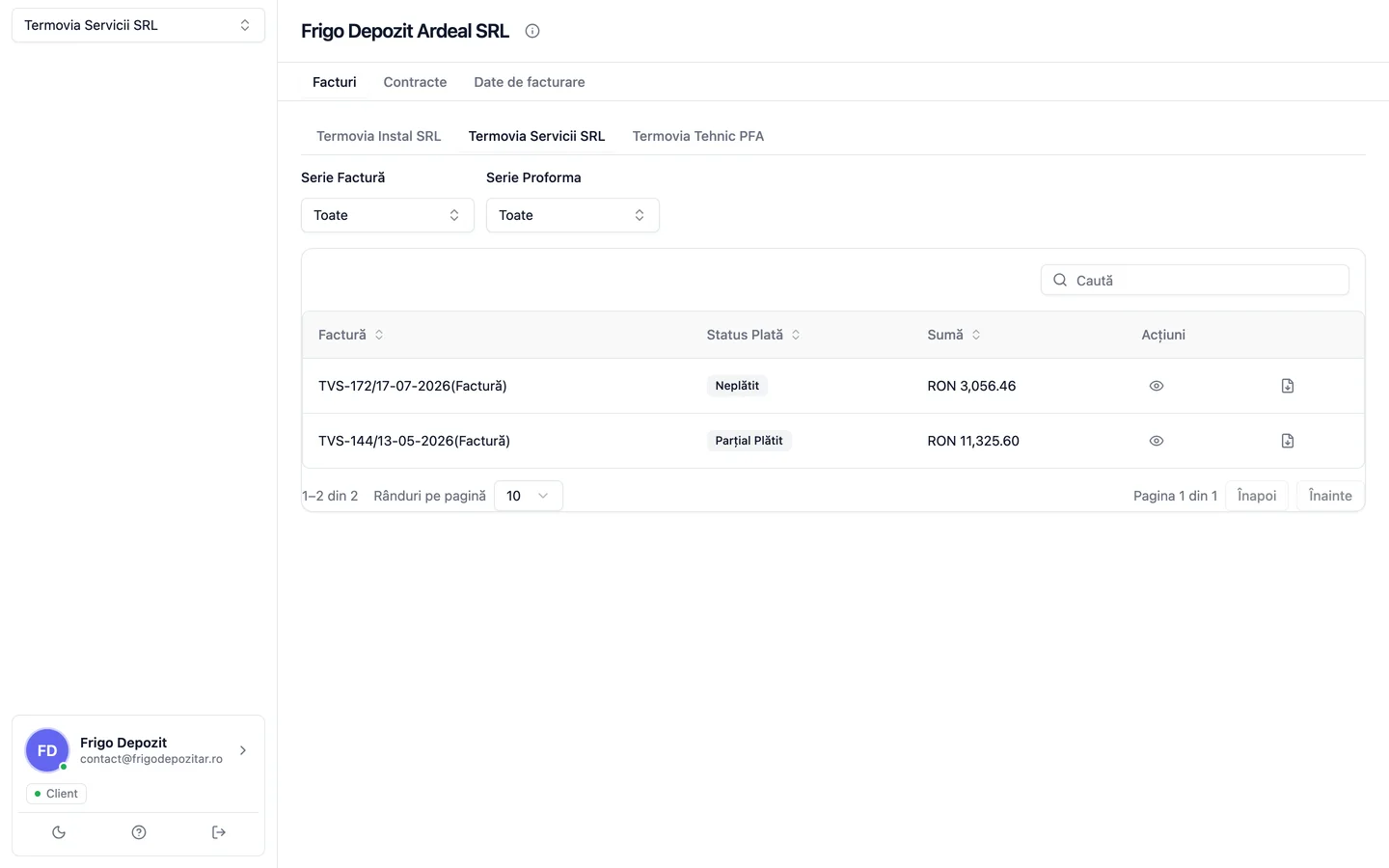
Facturile lui, la un loc
- Toate facturile lui într-o listă, cu suma și cu cele neplătite la vedere
- Caută după număr sau serie și găsește în câteva secunde
- Ai mai multe firme de facturare? Alege una și vede doar facturile ei
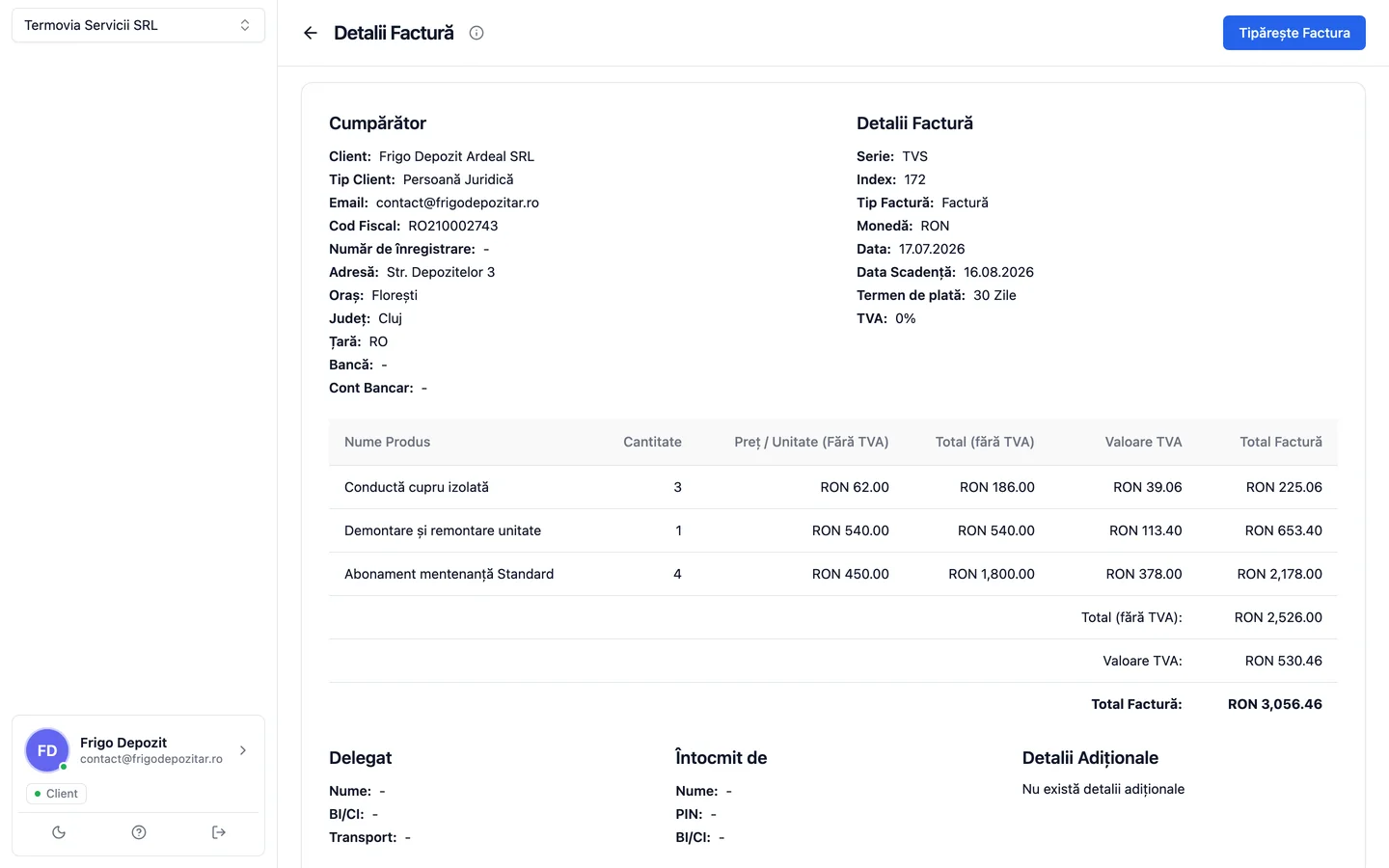
Factura întreagă, cu chitanțele ei
- Deschide factura și vede tot: datele lui, produsele sau serviciile, totalurile și notele
- Chitanțele stau la finalul facturii pe care s-au încasat, fiecare cu suma ei
- O tipărește singur, când îi cere contabilul
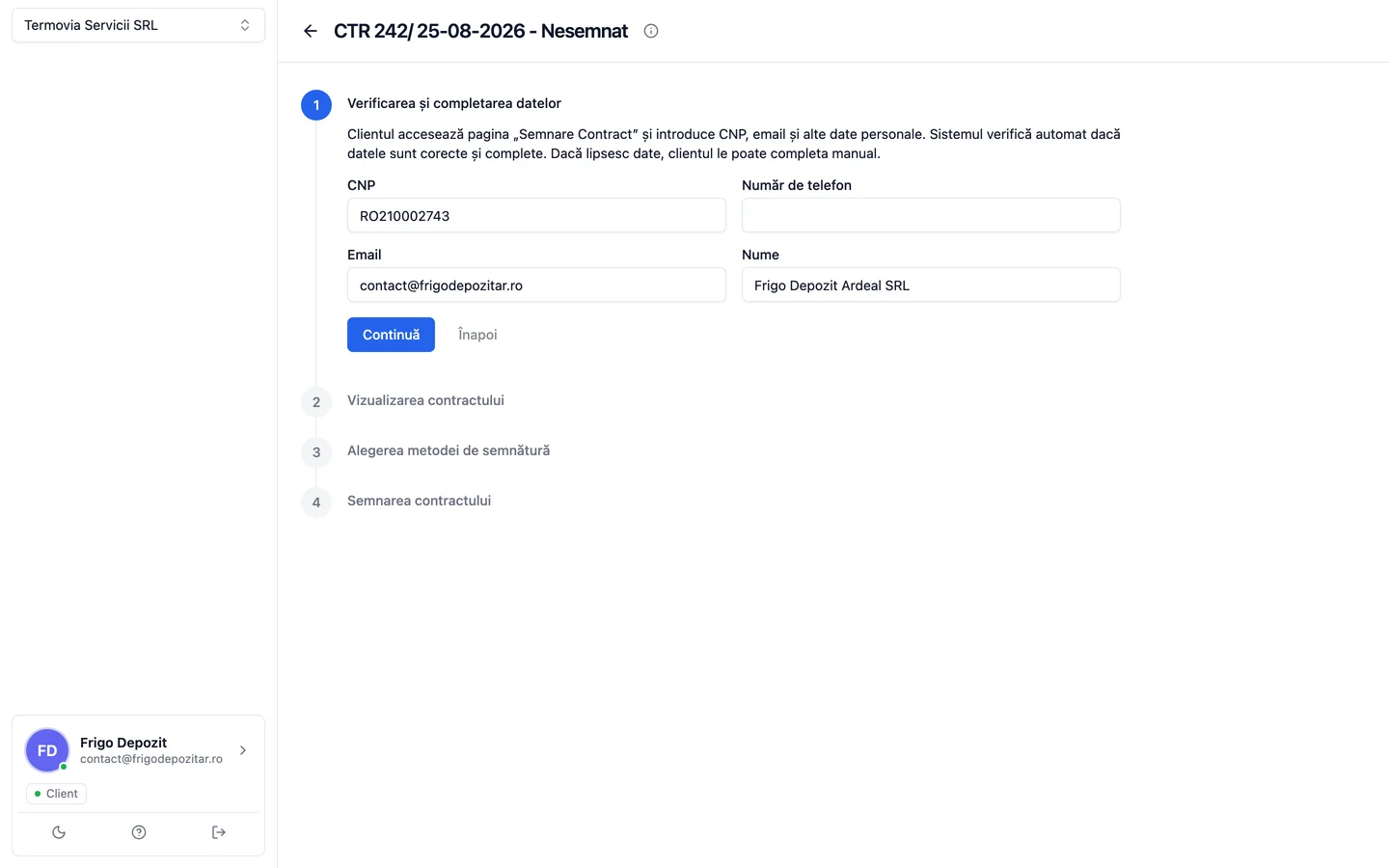
Semnează contractul fără să plece de acasă
- Își verifică datele, apoi citește contractul făcut după modelul tău
- Semnează pe loc, direct în document
- Sau, dacă preferă hârtia, o semnează și o încarcă înapoi
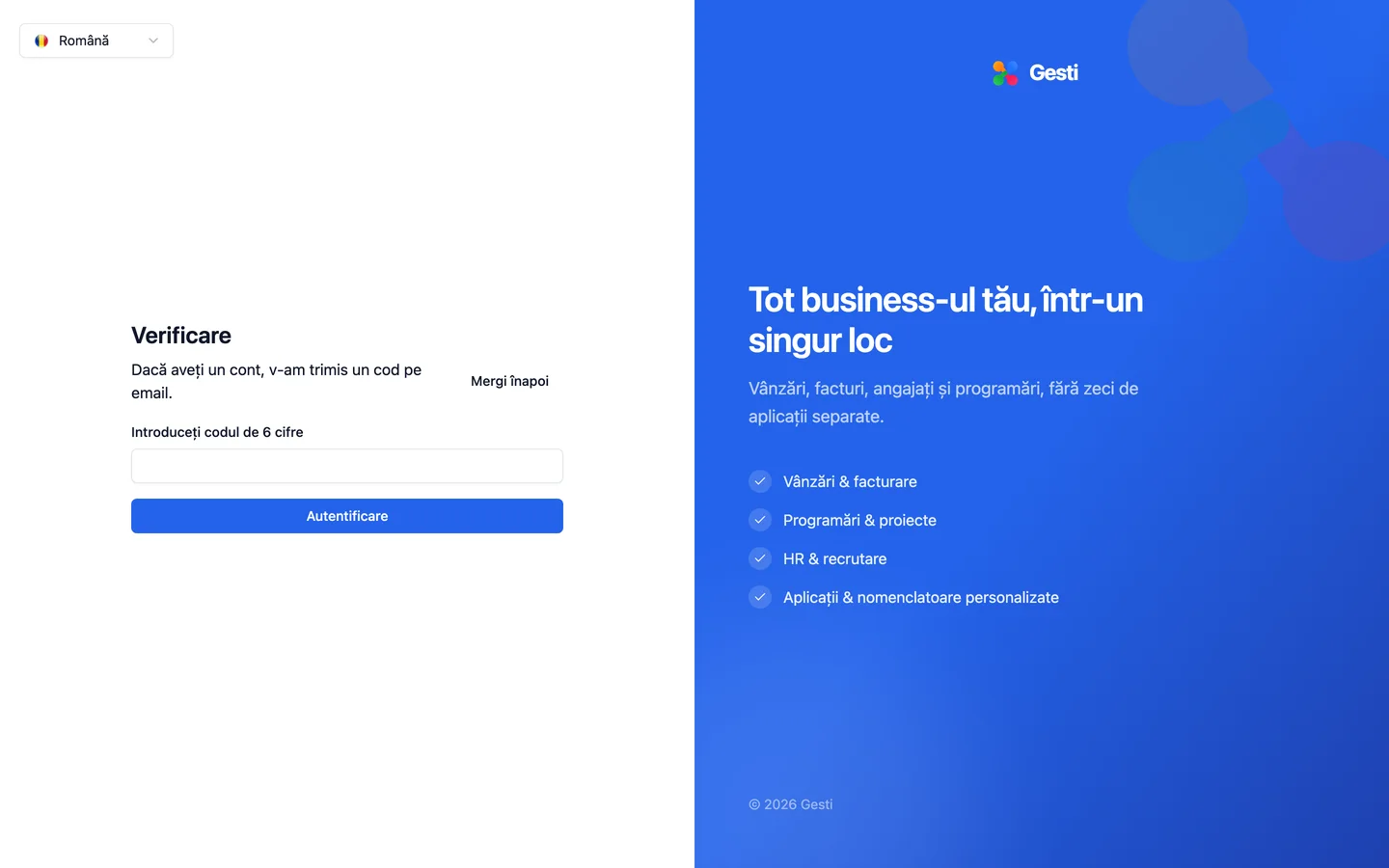
Intră cu un cod pe email, fără parolă
- Își scrie adresa și primește un cod pe email, nicio parolă de ținut minte
- Îi dai acces de pe fișa lui de client, dintr-o bifă
- Cu același cod își vede toți furnizorii care lucrează în Gesti
Fiecare client vede numai ce e al lui
- Documentele altui client nu ajung la el, în niciun fel
- Portalul nu ajunge la angajați, la cheltuieli sau la furnizorii tăi
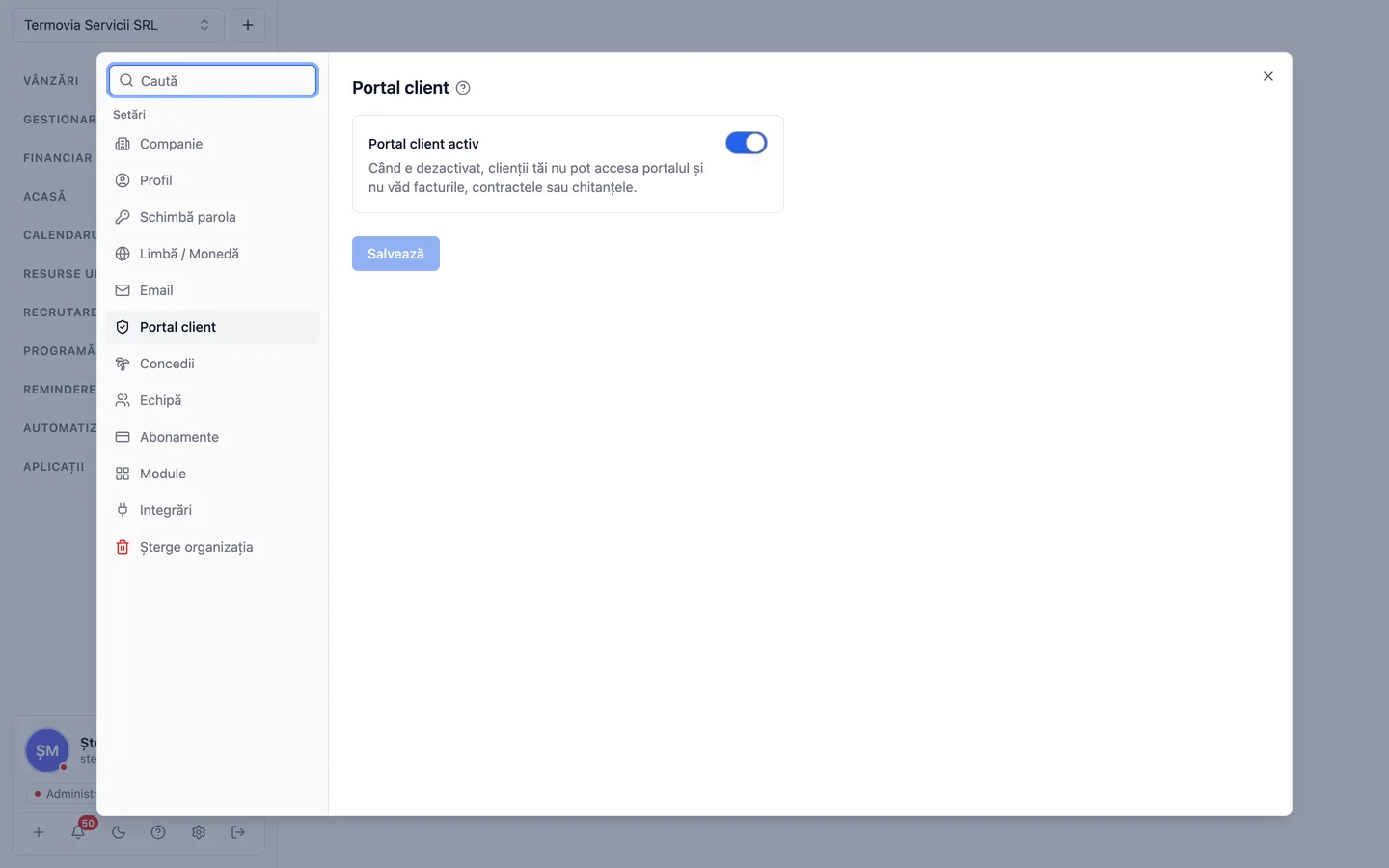
- O singură setare închide portalul pentru toată firma, când vrei tu
Cum arată o zi cu Portalul clientului
Aceleași documente pe care le emiți oricum, dar clientul ajunge la ele fără tine.
- 1
Emiți factura, ca de obicei
O emiți din Facturare, iar emailul pleacă la persoana de contact de acum, nu la cine era acolo anul trecut.
- 2
Clientul intră cu un cod
Își scrie adresa pe pagina portalului și primește codul pe email, fără să-și facă vreun cont.
- 3
Își deschide factura
Vede numai documentele emise pe numele lui și le tipărește singur, chiar și duminică seara.
- 4
Înregistrezi încasarea
Chitanța emisă din Facturare apare sub factura ei, iar clientul vede că e plătită.
- 5
Clientul semnează contractul
Semnează online sau încarcă hârtia semnată, iar la tine contractul trece pe Client semnat.
Situații de zi cu zi
Aceeași situație, alt rezultat
| Situația | Fără Gesti | Cu |
|---|---|---|
| Clientul cere din nou factura din martie | Cauți în arhivă, atașezi, retrimiți. A treia oară anul acesta. | O caută după număr și o deschide singur, duminică seara. |
| „Am plătit factura asta sau nu?” | Verifici extrasul, cauți chitanța, scrii pe email ce ai deja în program. | Vede în listă că e plătită, iar chitanța e chiar sub factură. |
| Contractul trebuie semnat | Îl trimiți, se semnează pe hârtie, se scanează strâmb, se retrimite. | Îl semnează în portal, iar la tine trece pe „Client semnat”. |
| Pleacă omul de contact din firma clientului | Facturile pleacă în continuare la cine nu mai lucrează acolo. | Schimbi contactul în fișă, iar emailul merge la persoana nouă. |
Clientul cere din nou factura din martie
Fără Gesti
Cauți în arhivă, atașezi, retrimiți. A treia oară anul acesta.
Cu
O caută după număr și o deschide singur, duminică seara.
„Am plătit factura asta sau nu?”
Fără Gesti
Verifici extrasul, cauți chitanța, scrii pe email ce ai deja în program.
Cu
Vede în listă că e plătită, iar chitanța e chiar sub factură.
Contractul trebuie semnat
Fără Gesti
Îl trimiți, se semnează pe hârtie, se scanează strâmb, se retrimite.
Cu
Îl semnează în portal, iar la tine trece pe „Client semnat”.
Pleacă omul de contact din firma clientului
Fără Gesti
Facturile pleacă în continuare la cine nu mai lucrează acolo.
Cu
Schimbi contactul în fișă, iar emailul merge la persoana nouă.
Ce se schimbă în restul firmei
Portalul nu e un site separat, cu copii ale documentelor: e exact ce ai tu în Gesti, arătat dinspre client. O chitanță emisă la 10:40 se vede imediat.
- Facturare
Factura e în portal din clipa în care ai emis-o; nu o mai retrimiți nimănui.
- Chitanțe și încasări
Chitanța apare sub factura pe care s-a încasat, iar clientul vede singur care factură e plătită.
- Contracte
Contractul semnat trece pe „Client semnat” la tine, cu semnătura lui în document. Nimeni din firma ta nu semnează în locul lui.
- Clienți și Contacte
Nu ții o listă separată de conturi: intră persoana de contact din fișă, iar ce corectezi acolo e exact ce vede el.
Dă-le clienților un loc unde își găsesc singuri documentele
Bifezi persoana de contact pe o fișă de client și îi trimiți linkul. Atât.
Vezi portalul cu documentele tale
Fără card, fără obligații